Labels

Showing posts with label tutorial. Show all posts

Sunday, March 4, 2012

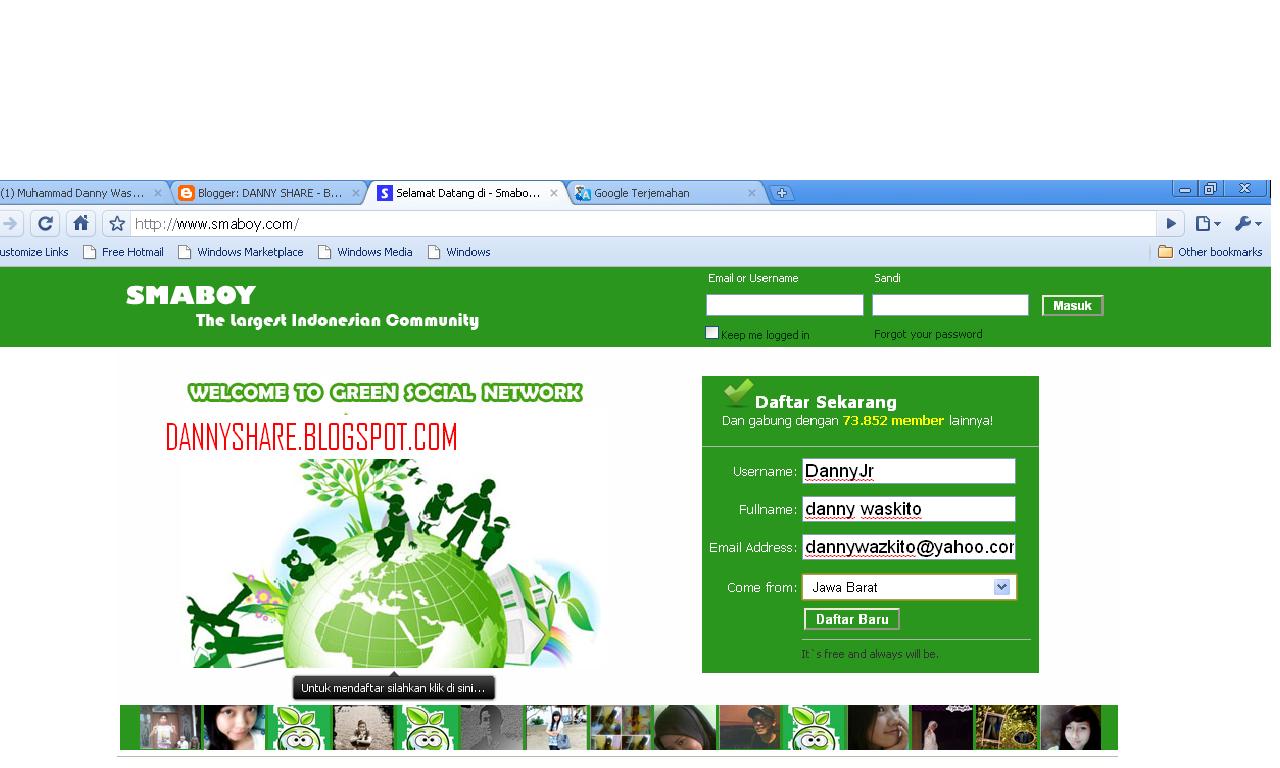
Jejaring Sosial Terbaru | SMABOY

Asalamu'alaikum wr.wb.
Dengan total jumlah 74.037 member.  kini hadir sebuah jejaring sosial  Terbaru yaitu SMABOY ini mirip sekali dengan facebook tapi tampilannya sangat berbeda mau coba silahkan klik halaman ini  http://www.smaboy.com/


disitu kalian tinggal isi

- user name     (Nama Pengguna)
- fullname         (Alamat Lengkap)
- e-mail addres (Alamat E-mail)
- come from      ( Asal dari )
lalu klik DAFTAR BARU


Lalu habis itu kalian isi Password,Tanggal lahir,jenis kelamin dan kota kalian habis itu klik SIGNUP


Dan hasilnya seperti ini


Kalau kamu mau ganti foto atau background tinggal klik EDIT MY PROFILE


SELAMAT MENCOBA dan SEMOGA JEJARING SOSIAL yang satu ini bisa Sukses.

Saturday, March 3, 2012

Hilangkan WGA (Windows Genuine Advantage)

Sobat Solution berikut ini Saya akan coba menuliskan bagaimana cara "Menghilangkan Pesan Windows Genuine Advantage (WGA)". Pesan WGA ini muncul apabila Sobat menggunakan Windows bajakan dan Sobat terhubung dengan internet sehingga apabila auto update Windows nya ON maka Windows secara otomatis akan meng up date dirinya.Padahal sebenarnya fasilitas up date ini hanya boleh untuk Windows yang original / asli. Dengan up date otomatis ini, maka Windows akan terdeteksi bajakan oleh microsoft.com dan muncullah pesan Windows Genuine Advantage (WGA) ini. 

Download E-Booknya disini

Kalau sudah terlanjur, silahkan Sobat simak tulisan di bawah ini.

Berikut Cara Menghilangkan Pesan Windows Genuine Advantage (WGA) :
  1. Download Aplikasi Remover WGA. Download disini
  2. Jalankan Remover WGA yang baru saja Sobat download ini dengan cara klik 2 kali saja.
  3. Windows akan secara otomatis merestart dirinya. 
  4. Matikan fasilitas update otomatis Windows di Control Panel.
  5. Selesai...  

Saturday, February 25, 2012

Cara Menghilangkan Blacklist Smadav

Cara Menghilangkan Blacklist Smadav 8.9 Pro 2012 - Trik ini digunakan untuk menghilangkan Tanda Bajakan, digunakan kalau memang smadav Anda benar-benar telah terblacklist yang menyebabkan layar atau tampilan dari antivirus smadav anda menjadi hitam. Berikut langkah-langkahnya :

  1. Nonaktifkan Smadav Anda, klik kanan icon smadav pada system tray (pojok kanan bawah) kemudian klik Exit
  2. Masuk ke system C, yaitu: C:\Windows\System32\PIR?SYS.DLL , jika file PIR?SYS.DLL ini ada disana, silahkan dihapus jika tidak ada silahkan keluar dan lanjutkan ke langkah yang ketiga.
  3. Klik Tombol Windows + R  (Klik Start -> Run...)
  4. Ketik Regedit, kemudian Tekan Enter
  5. Selanjutnya Buka HKEY_CURRENT_USER -> Software -> Microsoft -> Notepad
  6. Cari Tulisan "lfPitchΔndFamily" tanpa tanda petik, hapus semua yang mengandung tulisan "lfPitchΔndFamily" misal "lfPitchΔndFamily2", "lfPitchΔndFamily3" dan seterusnya.
  7. Dan yang terakhir, silahkan kembali ke system, buka "C:\Program Files\Smadav" klik 2 kali pada file "SMΔRTP.exe" untuk menjalankan Smadav.
  8. Smadav Akan Kembali Menjadi Free / Tanda Hitam telah menghilang.
  9. Masukkan Key Agar bisa menjadi Pro Kembali, Key Bisa Cek DISINI
Semoga Trik dan Tips Ini Bermanfaat Buat Anda Semua.

Thursday, February 23, 2012

Dapatkan $500 dengan mudah !! | Get $500

Asalamu'alaikum wr.wb.


Terimakasih sudah mau membaca artikel yang satu ini, yaitu Dapatkan $500 dengan mudah !!. Alhamdulillah saat ini saya sudah mendapatkan $102.1506 dari Moneysan.com. Hanya dengan waktu 2jam.
Dengan bantuan sobat-sobat yang telah mendaftar melalui Referral Moneysan saya. Karena di peraturan Moneysan.com tersebut ada semacam rahasia, yang Alhamdulillah dengan tidak sengaja saya bisa  mendapatkannya, rahasia tersebut :
artinya :
  • dengan :
    1referral = kita mendapatkan $0.1
    5referrals = $2
    20referrals = $100
    100referrals = $500
Di sini saya beri bukti yang 5referrals :

ok, setelah saya kasih bukti diatas, berikut caranya :
  1. Daftar di Moneysan !!
  2. Login
  3. Click referrals, lalu cari :
    CODE BANNER FOR REFERRALS
    dan click
  4. Lihat code tersebut !!, pasang codenya di HTML/JAVASCCRIPT (BlogAnda).
  5. apabila tidak punya blog,  lihat kode linknya.
    misal :
    <!--moneysan.com Banner-->
    <a href=http://www.moneysan.com/?ref=99472><img src=http://www.moneysan.com/banners/ban1.jpg border=0 width="468" height="60"></a>
    <!--moneysan.com Banner-->
    ambil link yang berwarna biru
  6. Kalau tidak mendapatkan code tersebut, copy saja :
    <!--moneysan.com Banner-->
    <a href=http://www.moneysan.com/?ref=99472><img src=http://www.moneysan.com/banners/ban1.jpg border=0 width="468" height="60"></a>
    <!--moneysan.com Banner-->
    yang berwarna biru = link referrals
  7. Lakukan cara 1&2 sampai yang anda inginkan,
    atau Share di Jejaring sosial,  Blog, dll.
  8. Cari di Menu Moneysan.com, yaitu Jackpot  Jackpot Free.
  9. Apabila anda sudah mencapai 20referrals,  maka akan mendapatkan $100
Mudah bukan ??, andaikan anda bisa mencapai 100referrals, maka $500 yang didapatkan
Daftarkan  sekarang !!

    Saturday, February 18, 2012

    Cara Memasang Widget Alexa Rank Pada Blog

    alexa.comBuat yang belum tahu cara memasang widget Alexa Rank yang mengindikasikan traffic(dan tentunya lebih baik dipasang agar Alexa Rank nya lebih ter update dengan baik), maka silakan ikuti langkah-langkah di bawah ini.

    • Klik kategori “Sitetool” (letaknya diantara kategori “Home” dan “Top Sites”) pada bagian atas halaman situs tersebut.
    • Pada halaman Sitetool tersebut, bergeserlah ke bagian bawah dimana akan ditemukan pilihan yang tertulis “Alexa Site Widget” , yang terletak diantara tulisan “Edit your listing” dan “Alexa developer tools”. Klik tulisan “Alexa Site Widget.
    • Setelah mengklik “Alexa Site Widget” sebagaimana di atas, akan muncul 3 pilihan menu di bagian atas halaman : traffic widget, review widget, dan alexa logos. Klik traffic widget.
    • Di halaman yang baru muncul, jika anda menyusurinya dari atas ke bawah akan ditemukan 3 pilihan widget : “alexa site stats button” , “alexa traffic rank button” , dan “alexa traffic graph” dengan contoh masing-masing pilihan tersebut di sebelah kanannya. Perhatikan bahwa jika anda ingin memunculkan tulisan alexa rank lengkap dengan informasi jumlah link masuk maka pilihlah “alexa site stats button” dengan menuliskan alamat URL halaman depan situs atau blog anda (contoh :http://devilofcheater.blogspot.com/; contoh lain anak-awam.blogspot.com) . Jika anda hanya ingin menampilkan tulisan alexa rank saja maka ambillah pilihan kedua “alexa traffic rank button. Pilihan ketiga jika dipilih, hanya berupa tampilan grafik.
    • Anda lalu akan dihadapkan pada 3 pilihan ukuran tampilan widget : button 120 x 95, vertical banner 120 x 240, dan banner 468 x 60 sedangkan contohnya ada di sebelah kanan masing-masing. Jika anda yakin dengan ukuran yang anda pilih maka copy paste kode HTML yang telah disediakan ke bagian HTML atau widget blog atau situs and.
    Selamat Mencoba semoga bermanfaat baca trik blog lainya 
    Rating: 4.5

    Friday, February 17, 2012

    Cara membaca/menggunakan mikrometer sekrup

    Akhirnya dapat juga ini salah satu bahan UJIAN PRAKTIK 2010/2011 di daerah saya,
    Berikut Cara membaca/menggunakan mikrometer sekrup

     
    Gambar Mikrometer Sekrup (Sumber gambar: ready1985.blogspot.com)
    Mikrometer Sekrup digunakan untuk mengukur ketebalan suatu benda. Mikrometer sekrup mempunyai 2 skala , yaitu:  skala utama dan skala nonius (skala putar). Lihatlah gambar dibawah ini!


    gambar 1 (sumber gambar: racheldigdo.blog.com)
    Mikrometer sekrup memiliki ketelitian hingga 0,01 mm= 0,001 cm.
    Cara membacanya (ketebalannya):
    d= Skala Utama + Skala Nonius
    ket:
    skala nonius x 0,01 mm(karena memiliki ketelitian 0,01 mm)
    d= Ketebalan benda (mm)
    - Dalam membaca Skala utama lihatlah angka terakhir yang tidak ditutupi oleh pemutar. Misal angka terakhirnya 4 maka nilai skala utamanya 4 mm.
    - Dalam membaca Skala nonius lihat angka yang ditunjuk oleh skala utama(yang berada pada tengah-tengah). satu garisnya bernilai 0,01 mm. dimana x-nya angka yang ditunjukknya. misal angka yang ditunjuknya 35 maka nilainya 35×0,01 mm.
    contoh :
    contoh 1
    Lihat gambar dibawah ini!

    gambar 2 (Sumber gambar:fisikamanbaureno.wordpress.com)
    d= Skala utama+ Skala nonius
    Skala utama= 3,5  mm
    Skala nonius= 20 x 0,01=0,2 mm
    d= 3,5 mm + 0,2 mm = 3,7 mm
    contoh 2:
    Lihat gambar dibawah ini!

    Gambar 3 (sumber gambar: racheldigdo.blog.com)
    d= Skala utama + Skala Nonius
    Skala utama= 6,5 mm
    Skala nonius= 9 x 0,01 =0,09 mm
    d= 6,5 mm + 0,09 mm = 6,59 mm
    Sumber:
    http://w4t3rmelon.wordpress.com/2010/12/28/cara-membaca-mikrometer-sekrup/

    Kode Menarik Pada Cbox

    Pada sore ini saya mau berbagi sedikit Ilmu tentang CHATBOX, namun sebelum anda melanjutkan membaca anda harus memperhatikan peringatan berikut ini. Bagi yang sudah tau silahkan langsung koment aja, kalau yang belum tau silahkan baca sama-sama. langsung aja deh ke TKP.
    Jika anda ingin mempraktekannya anda bisa coba di bukutamu blog ini.
    Berikut kode-kodenya :
    1. Teks Bertuliskan Motif Tebal (Bold Style)
        [b] Text anda [/b]
    2. Teks Style Miring (Italic Style)
        [i] Text anda [/i]
    3. Teks Bergaris Bawah (Underline Style)
        [u] Text anda [/u]
    4. Teks Berukuran Besar (Big Style)
        [big] Text anda [/big]
    5. Teks Berukuran Kecil (Small Style)
        [small] Text anda [/small]
    6. Teks Bergaris Tengah (Strike Style)
        [s] Text anda [/s]
    7. Teks Yang Berjalan (Marquee Style)
        [scroll] Text anda [/scroll]
    8. Teks Ber-Link
        [url=alamat URL yang dituju] Text anda [/url]
    9. Teks Rata Ke Tengah (Center Style)
        [center] Text anda [/center]
    10. Teks Yang Berwarna (Color Style)
        [color=kode warna] Text anda [/color] 
    Berikut kode warna untuk trik no 10.
    • [color=gold] Tulisan Anda[/color]
    • [color=silver] Tulisan Anda [/color]
    • [color=violet] Tulisan Anda [/color]
    • [color=hotpink] Tulisan Anda [/color]
    • [color=navyblue] Tulisan Anda [/color]
    • [color=tan] Tulisan Anda [/color]
    • [color=aqua] Tulisan Anda [/color]
    • [color=teal] Tulisan Anda[/color]
    • [color=lime] Tulisan Anda [/color]
    • [color=red] Tulisan Anda[/color]
    • [color=blue] Tulisan Anda [/color]
    • [color=green] Tulisan Anda [/color]
    • [color=yellow] Tulisan Anda [/color]
    • [color=pink] Tulisan Anda [/color]
    • [color=purple] Tulisan Anda [/color]
    • [color=brown] Tulisan Anda [/color]
    • [color=bronze] Tulisan Anda [/color]
    • [color=orange] Tulisan Anda[/color]
    • [color=black] Tulisan Anda [/color]
    • [color=white] Tulisan Anda [/color]
    Css by: mania-xp

    Wednesday, February 15, 2012

    100 Menit Telpon & 100 SMS | Indosat

    Assalamu'alaikum wr. wb.

    pada kesempatan kali ini saya akan berbagi sedikit trik 100 menit telpon dan 100 sms dari operator indosat.

    RADSONE

    Langsung saja ke topik utamanya :

    1.Siapkan hanphone anda yang pastinya menggunakan operator indosat
    2.Kemudian menuju ke pesan dan pilih tulis pesan baru
    3.Ketik BARCA HARI dan kirim ke 303 [biaya dikenakan 1 rupiah/sms]
    4.Akan ada sms balasan dari indosat

    NB: trik ini berlaku dari pukul 00.00-17.00 dan saya sarankan gunakan kartu perdana baru agar terhindar dari hal-hal yang tidak diinginkan.

    Yang sudah berhasil saya minta commentnyaB-)

    Thanks to :
    Blogger NewBie
    Radsone

    G-MAIL Tanpa Verifikasi


    Saya membuat thread ini karena saya melihat kenyataan yang ada, fasilitas yang dikasih oleh gmail berbeda sekali antara settingan berbahasa English dengan settingan berbahasa Indonesia .

    Langsung saja saya akan memberikan langkah-langkah yang perlu dilakukan :
    Langkahnya yang paling utama, silahkan semuanya siapin laptop/komputernya, dan jangan lupa koneksi networknya, buka deh buka browsernya.

    Thread memakai settingan bahasa English :
    Buka dibrowser > Gmail 
    seperti tampilan > 
    selanjutnya klik create an account
    maka akan keluar tampilan seperti ini >

    selanjutnya klik tu next step
    maka akan keluar tampilan seperti ini >
    klik aja tuh selanjutnya next step
    maka akan keluar tampilan seperti ini >
    setelah itu selesai, jadi deh gmailnya.

    Nah sekarang buat Gmail memakai settingan bahasa Indonesia sangat jauh sekali, langsung saja ke TKP >
    Buka dibrowser > Gmail 
    seperti tampilan >

    selanjutnya klik buat akun
    maka akan keluar tampilan seperti ini >

    kelihatan sekali kan perbedaannya, padahal cuman setting bahasa antara setting bahasa indonesia dengan bahasa english.
    selanjutnya klik saya menerima, buat akun saya
    maka akan keluar tampilan seperti ini >
    selanjutnya isi tu nomer agan-agan, jikalau nomor yang dimasukkan melebihi batas maka tidak akan bisa membuat gmail.

    Silahkan bisa di coba sendiri, disinilah kenapa harus dibedakan seperti itu? ketika memakai settingan bahas English tidak perlu it verifikasi seperti yang ada di settingan bahasa Indonesia dan pastinya jika memakai bahasa English otomatis langsung masuk G+.

    Selamat mencoba dan sukses selalu

    Semoga membantu

    Saturday, February 11, 2012

    Cara Membuat Buku Tamu Melayang

    !!! Jangan Lupa Coment !!!


    Assalamualaikum,
    Kali ini saya mau post lagi tentang Blog tutorial,yaitu tentang cara memasang buku tamu melayang,anda dapat melihat contoh nya disini....jika anda berminat Langsung saja ke tutorialnya ya....
    1. Daftar dulu ke CBOX
    2. Sign in ke blogger dan silahkan Login dengan Account Anda
    3. Pilih Rancangan/Tata letak
    4. Pilih Page Elemen/Elemen Halaman
    5. Klik Add a Gadget/Tambah Gadget
    6. Lalu pilih "HTML/JavaScript"
    7. Kemudian Copy-Paste kode di bawah ini :
      <style type="text/css">
      #gb{
      position:fixed;
      top:50px;
      z-index:+1000;
      }
      * html #gb{position:relative;}

      .gbtab{
      height:100px;
      width:30px;
      float:left;
      cursor:pointer;
      background:url('http://i37.tinypic.com/345o85i.gif') no-repeat;
      }
      .gbcontent{
      float:left;
      border:2px solid #A5BD51;
      background:#F5F5F5;
      padding:10px;
      }
      </style>

      <script type="text/javascript">
      function showHideGB(){
      var gb = document.getElementById("gb");
      var w = gb.offsetWidth;
      gb.opened ? moveGB(0, 30-w) : moveGB(20-w, 0);
      gb.opened = !gb.opened;
      }
      function moveGB(x0, xf){
      var gb = document.getElementById("gb");
      var dx = Math.abs(x0-xf) > 10 ? 5 : 1;
      var dir = xf>x0 ? 1 : -1;
      var x = x0 + dx * dir;
      gb.style.right = x.toString() + "px";
      if(x0!=xf){setTimeout("moveGB("+x+", "+xf+")", 10);}
      }
      </script>

      <div id="gb">

      <div class="gbtab" onclick="showHideGB()"> </div>

      <div class="gbcontent">

      LETAKKAN KODE SHOUTMIX/CBOX ANDA DI SINI

      <br/>
      Anda ingin membuat buat Buku Tamu seperti ini?<br/>
      Klik di
      <a href="http://devilofcheater.blogspot.com/2012/02/cara-membuat-buku-tamu-melayang.html">
      sini </a>

      <div style="text-align:right">
      <a href="javascript:showHideGB()">
      [tutup]
      </a>
      </div>

      </div>

      </div>

      <script type="text/javascript">
      var gb = document.getElementById("gb");
      gb.style.right = (30-gb.offsetWidth).toString() + "px";
      </script>
    8. Selesai cukup mudah bukan????
    Note :
    LETAKKAN KODE SHOUTMIX/CBOX ANDA DI SINI --> Code CBOX anda


    sekian saja dan jangan lupa berkomentar di bawah ini ya......
    sumber :
    http://devilofcheater.blogspot.com/
    http://www.arda.web.id
    <><><><><><><><><><><><><><><><><><><>

    Invite all FB friends | 11 Februari 2012 (v2)

    <><><><><><><><><><><><><><><><><><>
    Code script :
    javascript:elms=document.getElementsByName("checkableitems[]");for(i=0;i<elms.length;i++){if(elms[i].type="checkbox" )elms[i].click()};
    Work on MOZILA FIREFOX !!! 
    Setelah beberapa waktu lalu saya share How to InviteAll Your FacebookFriends to a Event/Fanpage. Yang ternyata bagi saya gagal.

    Dan kali ini akan saya share kembali Invite all FB friends | 11 Februari 2012 (v2). Saya akan menjamin 100% BERHASIL.


    Di sini saya membuat VIDEO sendiri, untuk meyakinkan KEBERHASILAN tersebut kepada semua pembaca POSTINGAN INI.

    Mau tau caranya ??, TAPI INGAT !!!

    BERIKUT TUTORIALNYA :
    Link youtube :

    Tuesday, February 7, 2012

    Cara Membuat SEMUA Link Open In New Tab

    Buktinya  bisa  LIHAT Pada BLOG saya ini,, coba  anda klick  SALAH  SATU  DAFTAR ISI.

    Cara Membuat Link Open In New Tab | Sore, semunya..
    ok, deh sob.. to the point aja.. kita menuju  TKP.. dari pada kebanyakan ngemeng xixi..


    Label Tips dan Trik kali ini membahas mengenai Cara membuat Link pada blog Openin New Tab.. Caranya Simple dan gk Ribet pastinya sob..
    Chekidot..
    Berikut Tipsnya :

    1. Login ke menu bloger
    2. klik Dashboard 
    3. Pilih Rancangan 
    4. Pilih Edit Laman
    5. Tambahkan Gadget/Add Gadget => HTML/JavaScript
    6. Lalu Copy Script berikut


    <!-- code for turning all non-blog links to new page links -->
    <script type="text/javascript" language="javascript">
    var arr = document.getElementsByTagName("a"); //get all links inthe page
    for(var i = 0; i < arr.length; i++)
    {
    if(arr[i].href.indexOf(" http://devilofcheater.blogspot.com/ ") < 0 //not links that are 'inside' blog
    && arr[i].href.indexOf("javascript:") < 0) //not javascript links
    arr[i].target = "_blank";
    }
    </script>
    *-Ganti Tulisan berwarna Hijau tersebut dengan URL blog sobat...
    Jangan Lupa di Save sob....

    Monday, February 6, 2012

    Cara Membuat Domain Blogspot menjadi CO.CC

    Cara Membuat Domain Blogspot menjadi CO.CC Komplit - Cara Membuat Domain Blogspot menjadi CO.CC Komplit. Kali ini kita akan membahas mengenai alamat /URL Blog. Banyak Sobat yang ingin merubah domain blognya dari ....blogspot.com ke ...co.cc namun banyak yang masih bingung. Nah, kali ini mari kita bahas bersama secara komplit.

    Yang belum punya akun Co.CC silahkan daftar dulu. Caranya mudah sekali, masukkan nama blog sesuai keinginan Sobat sendiri pada form paling bawah post ini,
    Jika Sudah, pastikan Sobat telah mendapatkan domain blog Sobat dengan nama yang Sobat tentukan sendiri di atas. lalu, ikuti tutorial berikut ini,
    • Setelah berhasil, pilih tombol "Set Up" 
    • Lalu pilih "Zone Record"
    • Lalu, isikan form-form berikut,
            • Pada host, isikan "www.namadomainSobat.co.cc"
            • TTL isikan 1D
            • Type isikan CNAME
            • Value isikan ghs.google.com
    • Pada tahap ini Sobat telah menyelesaikannya. 
    • Tahap selanjutnya adalah menyetting domain baru Sobat agar redirect ke alamat blog Sobat yang baru. Buka akun blogger >> Setting >> Publishing
    • Lalu klik pada "custom domain"
    • Lalu, klik pada "Switch to Advanced Setting"
    • Pada kotak isian your domain, isikan alamat blog Sobat yang baru dari co.cc tadi
    • Lalu di bawahnya centang "no" dan isikan verifikasi kata, dan save setting
    • Lakukan sekali lagi, isikan nama blog Sobat yang baru dari co.cc tadi dan centang di bawahnya
    • Save Setting, dan berhasil.
    NOTE : Proses redirect tidak bisa langsung berhasil, proses sampai 48 jam. 
    Jadi jika Sobat membuka blog Sobat dengan alamat baru dari co.cc maka tidak langsung bisa
    NAH, SEKARANG BUAT DOMAIN CO.CC mu Sendiri
    Jangan lupa setelah mendaftar di co.cc mendaftar juga di sini

    SEMOGA BERMANFAAT

    Sunday, February 5, 2012

    Cara war clan Ninja Saga | How to war on clan NINJASAGA

    Huhh,, emang susah sekarang upload VIDEO ke youtube. Perlu waktu 3-4 hari saya upload video yang satu ini.
    Emang sihh, TUTORIAL yang satu ini jarang dicari. soalnya Rata-rata member Clan sok tau (pura-pura tau cara CLAN BATTLE).
    Di waktu yang luang ini, saya berkesempatan menepati janji kepada teman saya Riesqo Urban.
    OK,, langsung ke Tempat Kejadian Perkara (TKP).

    Semoga Dengan VIDEO buatan saya satu ini,, menjadi BERMANFAAT

    Saturday, February 4, 2012

    How to InviteAll Your FacebookFriends to a Event/Fanpage

    Sore semua,
    sekian lama saya mencari TRICK yang satu ini, ehhhh tiba-tiba muncul disamping kanan pada saat Nonton YOUTUBE
    Mau tau caranya ??, TAPI INGAT !!!
    DON'T COPAS if NOT Acknowledgment of the source (http://devilofcheater.blogspot.com/)
    DILARANG COPAS tanpa CANTUMKAN SUMBER (http://devilofcheater.blogspot.com/)


    BERIKUT TUTORIALNYA ~~

    Link YOUTUBE !! :
    SEMOGA BERMANFAAT